Partie 1Comment installer Plexiplay sur Android TV
Plexiplay est une application pour regarder vos films et séries Plex sur une télévision Android TV ou une box Android TV (Orange, Chromecast avec Google TV, Nvidia Shield, Sony, Philips, etc.). Elle n'est pas dans le Play Store : on l'installe une seule fois à l'aide d'un petit logiciel gratuit. Ensuite, elle se met à jour toute seule.
Vous verrez peut-être aussi le message « Nous n'avons pas d'antécédents pour ce développeur, nous conseillons de ne pas installer cette application ». Bien sûr, vous passez outre l'avis et choisissez « installer quand même » 😊. Ce message ne s'affiche lui aussi qu'une seule fois.
Méthode A : la plus facile pour une première installationInstallation simplifiée avec un gestionnaire de fichiers
Pour une première installation, c'est de loin la méthode la plus facile : aucune adresse à taper avec la télécommande. Il suffit de copier le fichier de Plexiplay sur une clé USB, puis de l'ouvrir depuis la TV avec un gestionnaire de fichiers gratuit, CX Explorer (aussi appelé CX Explorateur).
Installez CX Explorer depuis le store de la TV
Ouvrez le Google Play Store de la TV, cherchez « CX Explorer » (ou « CX Explorateur »), puis choisissez Installer.
Téléchargez l'APK Android TV et copiez-le sur une clé USB
Sur votre ordinateur ou votre téléphone, téléchargez le fichier à l'adresse guilard.com/dl/pp.apk (ou sur la page guilard.com, avec un bouton de téléchargement), puis copiez-le sur une clé USB.
Insérez la clé USB dans la TV
Branchez la clé sur un port USB de la télévision ou du boîtier.
Ouvrez CX Explorer, autorisez la gestion des fichiers, et allez sur la clé USB
Au premier lancement, CX Explorer demande l'accès aux fichiers : choisissez Autoriser. Dans la liste des emplacements, sélectionnez ensuite la clé USB, puis le fichier pp.apk, et appuyez sur OK.
Autorisez CX Explorer à installer des applications
Android affiche un message de sécurité avec un bouton Paramètres : activez l'interrupteur pour CX Explorer, puis appuyez sur Retour.
Confirmez l'installation
Android demande « Voulez-vous installer cette application ? » : descendez jusqu'à Installer, puis OK. À la fin, choisissez Ouvrir, ou retrouvez l'icône Plexiplay dans le menu de la TV. Vous passez alors à la connexion.
Accès aux fichiers
Autoriser le gestionnaire de fichiers à gérer tous les fichiers de l'appareil ?
RefuserAutoriserInstaller des applications inconnues
Pour votre sécurité, l'installation est bloquée.
Plexiplay
Voulez-vous installer cette application ?
AnnulerInstallerMéthode BAvec le logiciel « Downloader for TV »
Si vous n'avez pas de clé USB, c'est la méthode la plus simple : Downloader for TV, une petite application pensée pour la télécommande, elle permet de télécharger un fichier à partir d'une adresse internet, puis de l'installer directement.
Installez 'Downloader for TV' depuis le Play Store
Ouvrez le Google Play Store de la TV, utilisez la loupe pour chercher « Downloader for TV (respectez bien le nom "downloader for TV" car il existe deux logiciels "downloader" et "downloaderTV" qui sont nettement moins pratiques), », puis choisissez Installer.
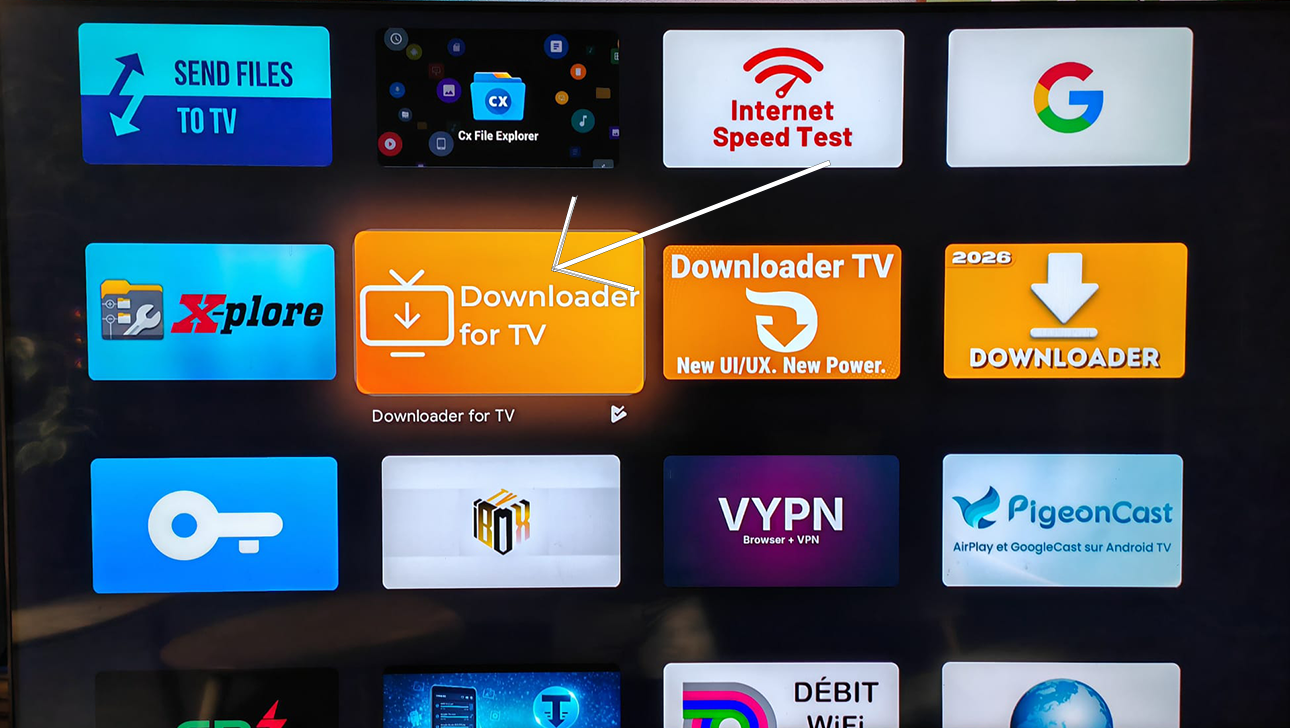
Ouvrez Downloader for TV et acceptez les autorisations
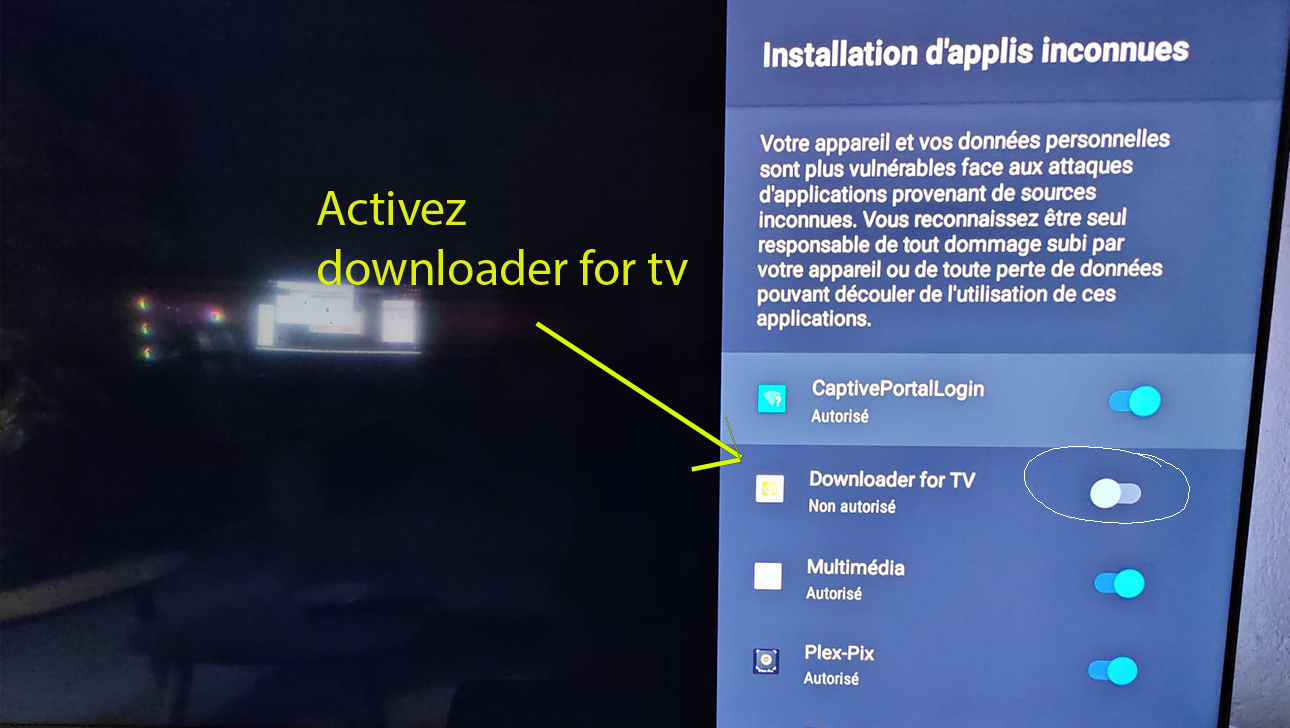
Au premier lancement, l'application demande l'accès aux fichiers : choisissez Autoriser. Si l'écran « Sources inconnues » apparaît, activez l'interrupteur.
Ne touchez a aucune case optionnelle, et saisissez simplement l'adresse guilard.com/dl/pp.apk
Dans la zone de saisie de l'adresse, tapez exactement :
guilard.com/dl/pp.apk
Utilisez les flèches de la télécommande pour sélectionner la zone de saisie, et faire apparaître le clavier. Appuyez ensuite sur DOWNLOAD (le bouton peut aussi s'appeler telechargement ou OK selon la version).
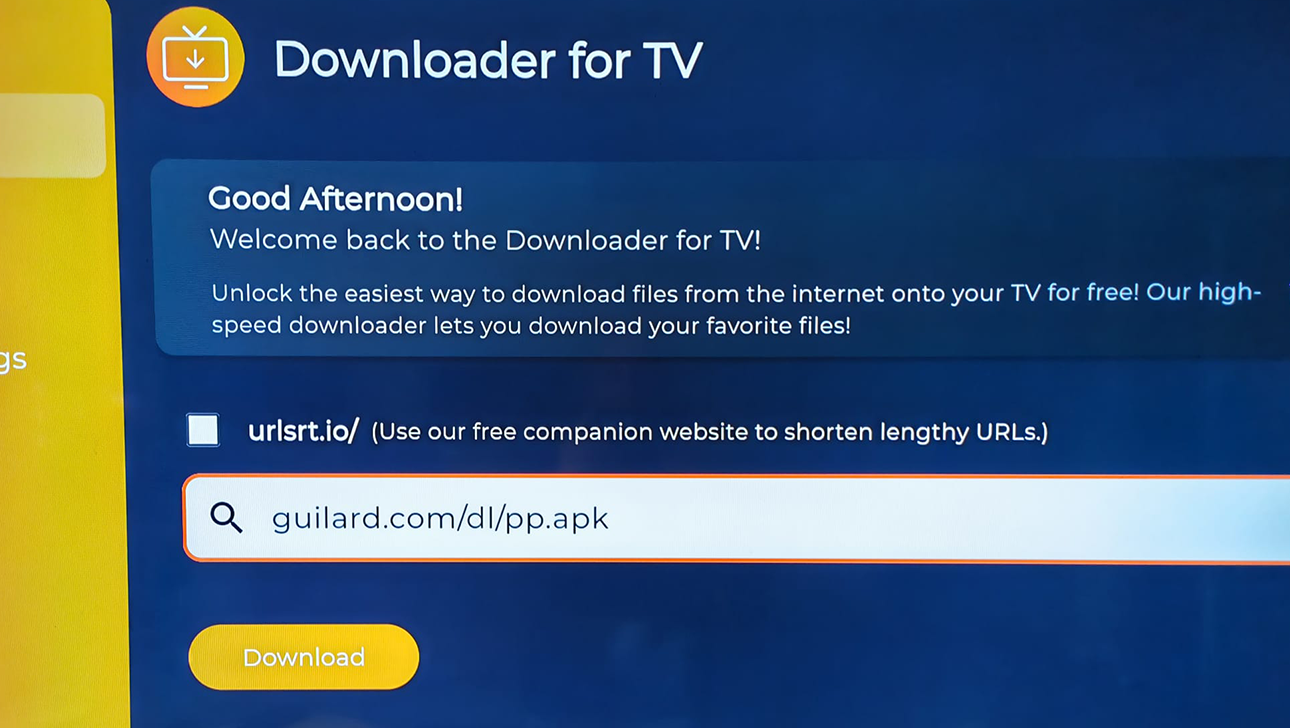
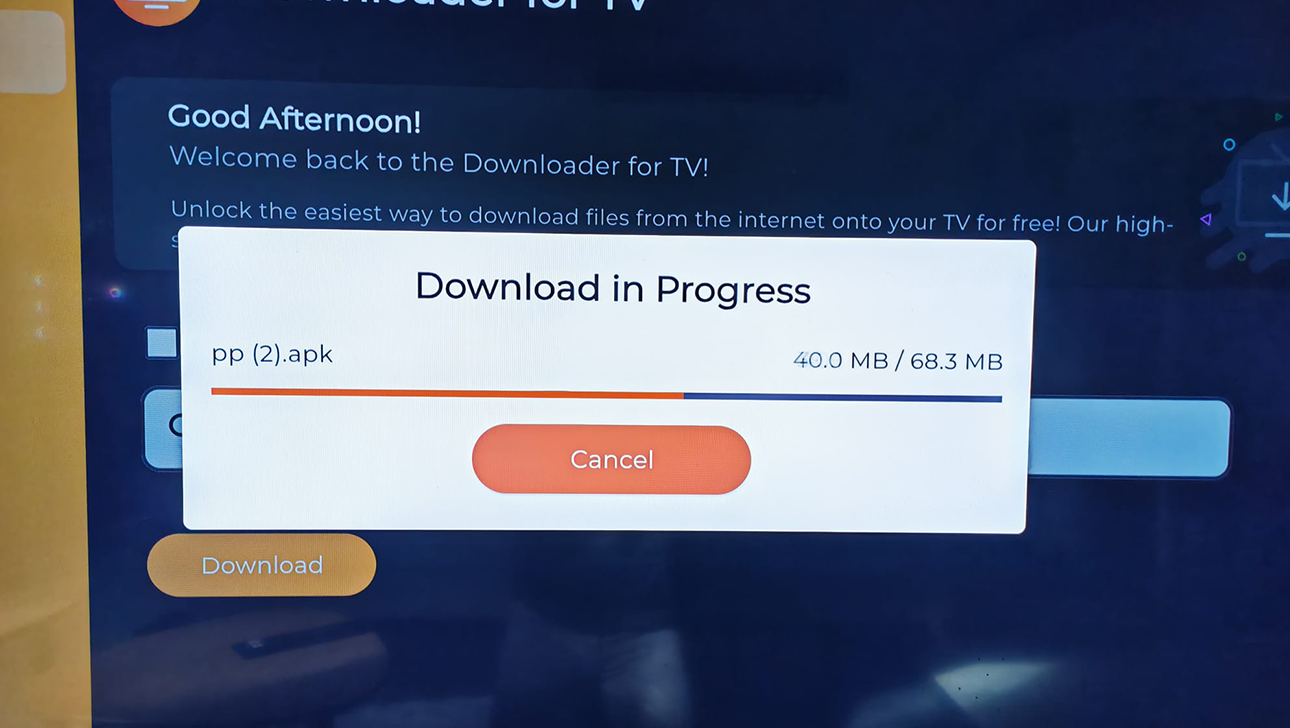
Attendez la fin du téléchargement
Une barre de progression s'affiche. Cela prend quelques instants selon votre connexion.
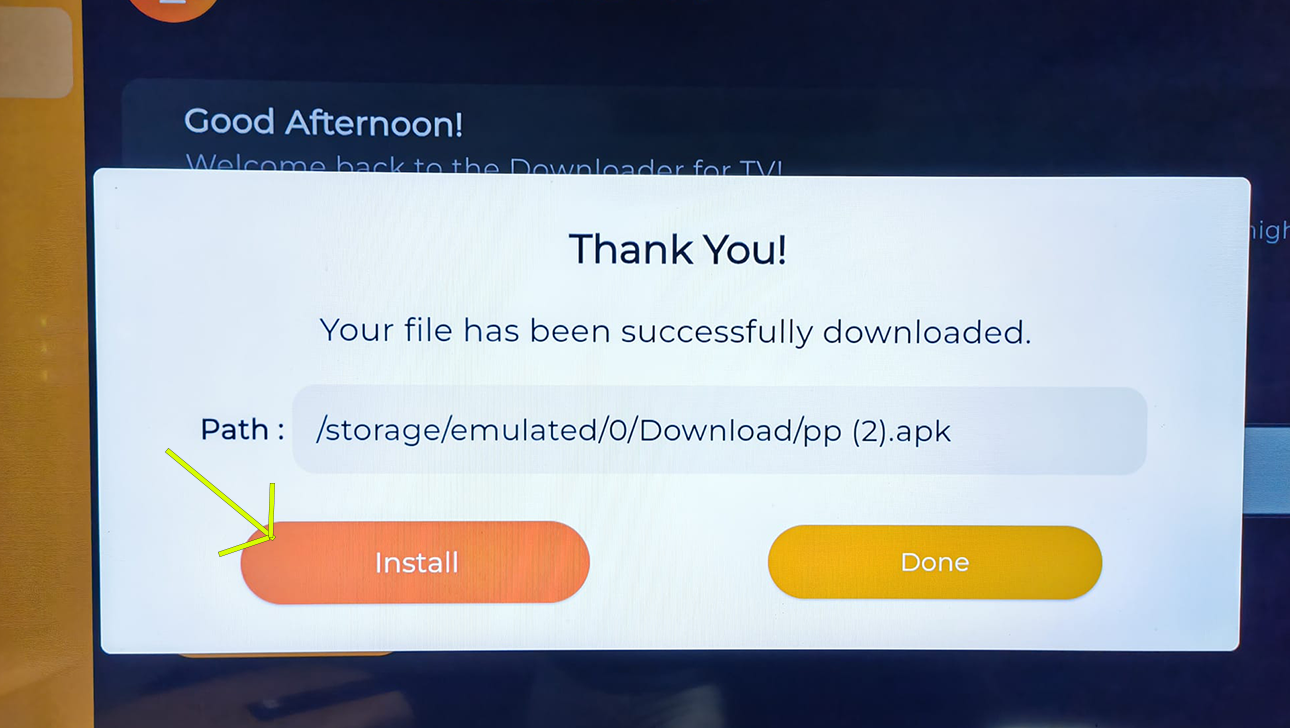
Choisissez « Install »
Android affiche « Voulez-vous installer cette application ? ». Descendez avec la télécommande jusqu'à Installer, puis OK.
C'est la que la TV peux vous demander de valider l'autorisation d'installation de Downloader for TV
Ouvrez Plexiplay
À la fin, retournez au menu android et cliquez sur l'iconePlexiplay. Plexiplay se lance et vous passez à la connexion. Downloader for TV peut aussi proposer de supprimer le fichier téléchargé : répondez Supprimer, vous n'en avez plus besoin.
Méthode CAvec le logiciel « AnExplorer » (MOINS FACILE)
AnExplorer est un gestionnaire de fichiers qui sait aussi télécharger depuis internet. Choisissez cette méthode uniquement si ni CX Explorer ni Downloader for TV ne sont disponibles sur votre TV.
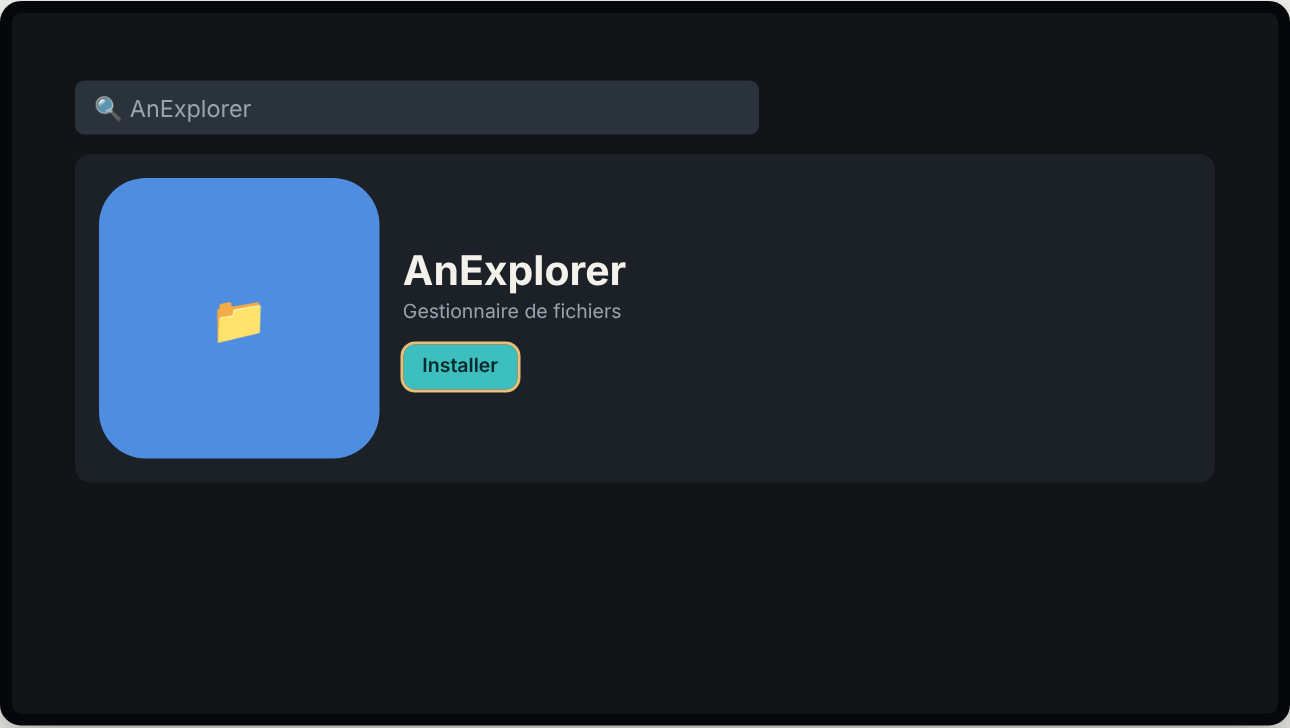
Installez AnExplorer depuis le Play Store
Dans le Google Play Store de la TV, cherchez « AnExplorer », puis choisissez Installer.
Ouvrez AnExplorer et autorisez l'accès aux fichiers
Acceptez les autorisations demandées, puis activez « Sources inconnues » pour AnExplorer si la TV le demande.
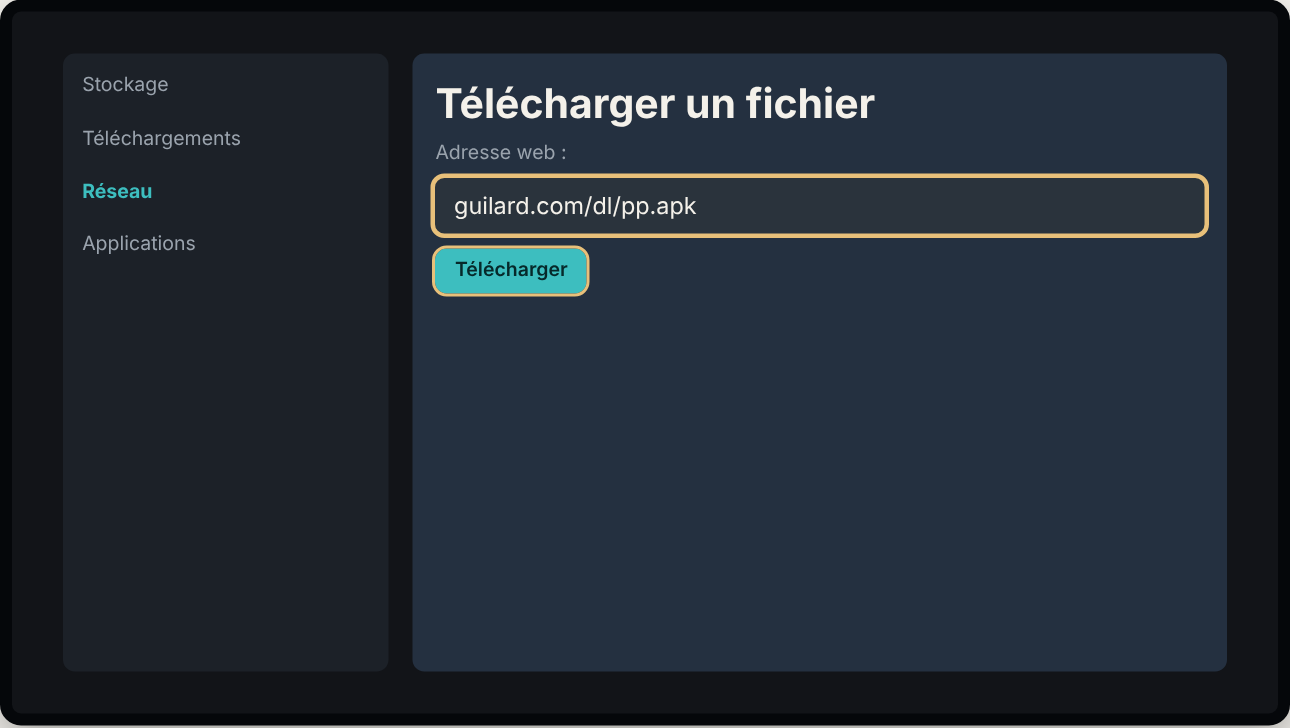
Utilisez la fonction de téléchargement par adresse web
Dans le menu de gauche, ouvrez la section réseau ou téléchargement (son nom varie selon la version), puis saisissez l'adresse :
guilard.com/dl/pp.apk
Ouvrez le fichier « pp.apk » téléchargé
Allez dans Téléchargements, sélectionnez pp.apk avec la télécommande, puis OK.
Choisissez « Installer », puis « Ouvrir »
C'est la même confirmation que dans les méthodes A et B (fenêtre « Voulez-vous installer cette application ? »).
À retenirAprès la première installation
Plexiplay vérifie aussi seule, de temps en temps, qu'une nouvelle version est disponible. Vous gardez vos réglages et votre connexion à chaque mise à jour.
DépannageSi l'installation ne marche pas
« Installation bloquée » ou « Pour votre sécurité… »
L'autorisation « Sources inconnues » n'est pas activée pour le logiciel que vous utilisez (CX Explorer, Downloader for TV ou AnExplorer). Activez l'interrupteur quand la TV vous le propose (ou dans les paramètres de la TV : Préférences de l'appareil, Sécurité et restrictions, Sources inconnues), puis relancez l'installation.
Le fichier ne se télécharge pas
Vérifiez l'adresse : guilard.com/dl/pp.apk, sans espace ni faute. Vérifiez aussi que la TV est bien connectée à internet. Si le problème persiste, essayez l'autre méthode.
« L'application n'est pas installée » ou « Conflit avec un paquet existant »
Une autre version de Plexiplay, ou de l'application d'origine dont elle est dérivée, est déjà installée avec le même identifiant. Désinstallez l'ancienne (Paramètres, Applications, Plexiplay, Désinstaller), puis relancez.
Plexiplay s'installe mais ne s'ouvre pas
Redémarrez la TV (débranchez-la 30 secondes), puis relancez l'application. Si cela se reproduit, notez la version indiquée en bas des paramètres et contactez JF via whatsapp.
Partie 2 : mode d'emploiLancer Plexiplay et se connecter
Dans la liste des applications de la TV, ouvrez Plexiplay. Un écran de démarrage avec une barre de progression s'affiche pendant que l'application charge vos bibliothèques.
La connexion avec un code
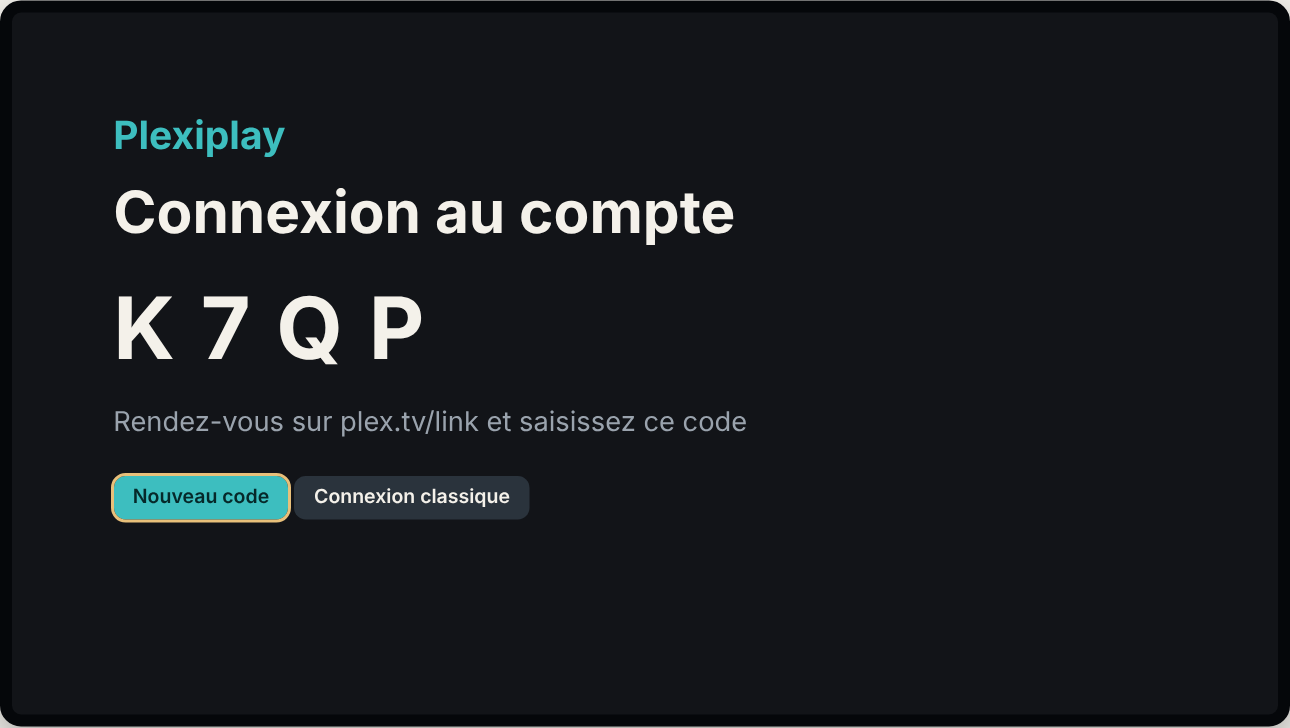
La première fois, Plexiplay vous demande de lier la TV à votre compte Plex. C'est comme pour les autres applications Plex : un code à 4 caractères s'affiche à l'écran.
Notez le code affiché
Il est en grand au centre de l'écran (par exemple K7QP).
Sur votre téléphone ou votre ordinateur, allez sur plex.tv/link
Connectez-vous à votre compte Plex si on vous le demande, puis saisissez le code.
Attendez quelques secondes
La TV détecte toute seule que le code a été validé et passe à l'Accueil. Rien d'autre à faire.
La connexion classique
Si vous préférez, choisissez Connexion classique : vous tapez votre identifiant Plex et votre mot de passe avec le clavier de la TV, puis Valider. C'est un peu plus long avec une télécommande, d'où la préférence pour le code.
Quel serveur est utilisé ?
Plexiplay choisit automatiquement un serveur qui a des films ou des séries. Si vous avez le vôtre et que des amis vous en partagent un, vous les retrouvez tous dans les paramètres (ligne « Serveur »). Vous pouvez passer de l'un à l'autre à tout moment.
RéglagesLes paramètres
Pour les ouvrir : dans le menu de gauche, descendez tout en haut jusqu'à la roue crantée à côté du nom du serveur, puis OK. Retour vous ramène à l'Accueil. À droite de chaque réglage, une courte phrase grise vous explique à quoi il sert.
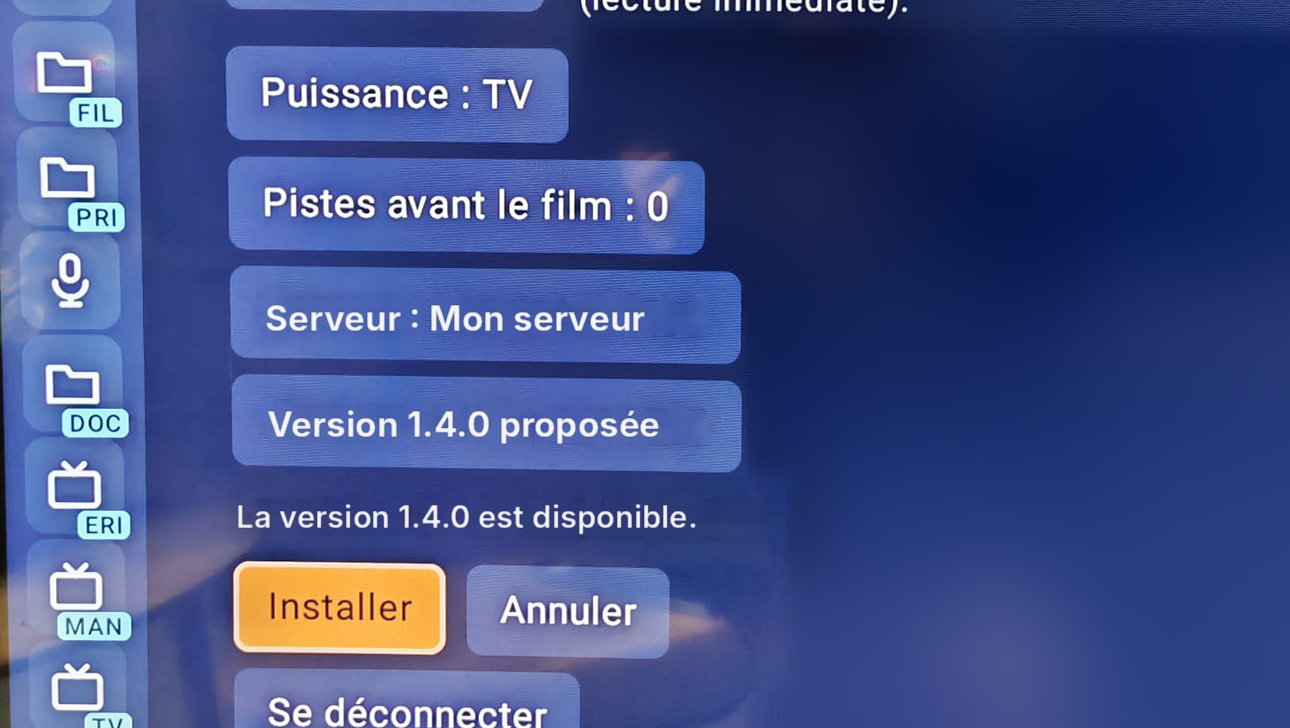
Comment modifier un réglage ? Placez-vous dessus avec les flèches et appuyez sur OK : la valeur passe à la suivante de la liste. Appuyez plusieurs fois pour faire le tour des choix.
| Réglage | À quoi ça sert, en clair |
|---|---|
| Langue audio par défaut | La voix choisie automatiquement quand vous lancez un film ou un épisode (« fr » pour la version française, « original » pour la langue d'origine). Vous pouvez toujours la changer sur la fiche du film. |
| Sous-titres par défaut | « off » : pas de sous-titres. Sinon, la langue choisie (fr, en…) est sélectionnée automatiquement quand elle existe. |
| Lecteur | Le « moteur » qui lit la vidéo. ExoPlayer est léger et suffit en général. mpv est plus lourd, réservé aux TV très puissantes et récentes. Au moindre doute, gardez ExoPlayer. |
| Puissance | Qui prépare la vidéo : la TV elle-même (TV, conseillé) ou le serveur Plex (SERVER, pour décharger une TV peu puissante). |
| Serveur | Change de serveur Plex (le vôtre, celui d'un ami). Les bibliothèques et l'accueil se rechargent. |
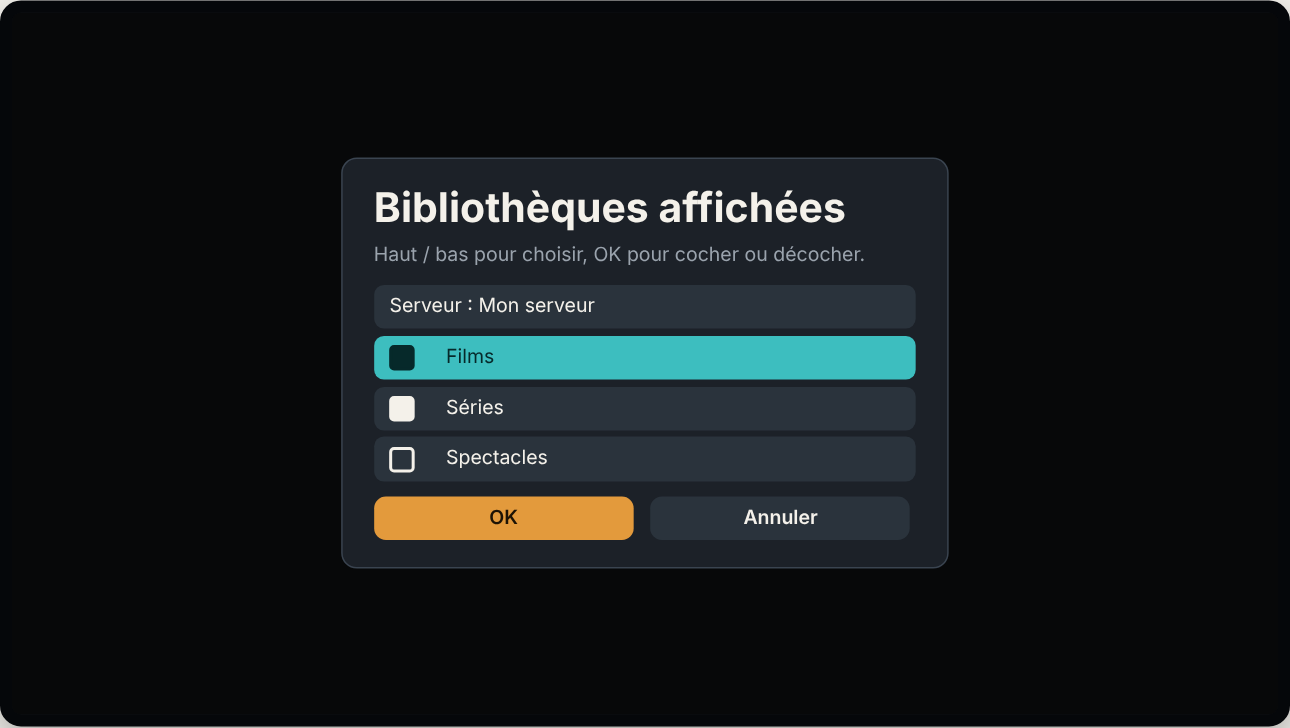
| Bibliothèques affichées | Ouvre une liste de cases à cocher. Décochez les bibliothèques que vous ne voulez pas voir dans le menu de gauche. Le choix est mémorisé séparément pour chaque serveur. Voir plus bas. |
| Mode compatible | Rend lisibles les vidéos qui restent noires (image en HDR10, son converti par le serveur). Automatique : l'application bascule toute seule quand c'est nécessaire. |
| Volume du son converti | Renforce le son quand le serveur convertit un film (Normal, Renforcé, Fort). |
| Box Player sur TV FullHD | Pour une box d'opérateur branchée sur une TV Full HD : sur « Oui », les films 4K, HDR ou 10 bits sont convertis par le serveur en image 1080p plus simple, ce qui règle les écrans noirs et les saccades. |
| Correction du format | Corrige une image étirée sur certaines TV (ExoPlayer uniquement). |
| Thème | Classique (sobre), Néon (boutons en relief, couleurs vives) ou Futuriste : tous les effets du Néon plus un faisceau lumineux autour de la sélection, des zooms, des transitions animées, une grille lumineuse au fond et des fiches en verre. Le thème Futuriste demande une TV ou un boîtier puissant : un avertissement s'affiche quand on le choisit. |
| Volume du générique | Volume de la musique de fond des fiches de séries et de films (de 0 à 60 %). |
| Prérolls | Séquentiel externe : un préroll (courte annonce avant le film) différent à chaque film, dans l'ordre, puis retour au premier. Aléatoire serveur : les prérolls sont choisis par votre serveur Plex. La ligne est grisée si le dossier des prérolls est introuvable. |
| Volume des prerolls | Volume des annonces avant le film, par rapport au film (de 20 à 100 %). |
| Désactiver les prerolls | Supprime les annonces avant les films pendant 7 jours, puis elles reprennent toutes seules. Un bouton « Annuler » permet de les remettre tout de suite. |
| Recherche mise à jour | Vérifie si une nouvelle version de Plexiplay est disponible et propose de l'installer (bouton « Mise à jour »). |
| Vérifier les invitations | Cherche une demande d'ami ou un partage de serveur envoyé à votre compte Plex, et vous propose de l'accepter. |
| Se déconnecter | Retire votre compte Plex de la TV. Une fenêtre « Êtes-vous sûr ? » demande confirmation. |
Choisir les bibliothèques affichées
Ouvrez « Bibliothèques affichées »
Une fenêtre liste toutes les bibliothèques du serveur.
Cochez ou décochez avec OK
Une case remplie = la bibliothèque s'affiche à gauche. Vous ne pouvez pas tout décocher : il en reste toujours au moins une.
Terminez avec « OK »
Descendez jusqu'au bouton OK pour valider, ou Annuler (ou Retour) pour ne rien changer. Si vous avez plusieurs serveurs, la première ligne permet de passer de l'un à l'autre.
S'orienterLe menu de gauche
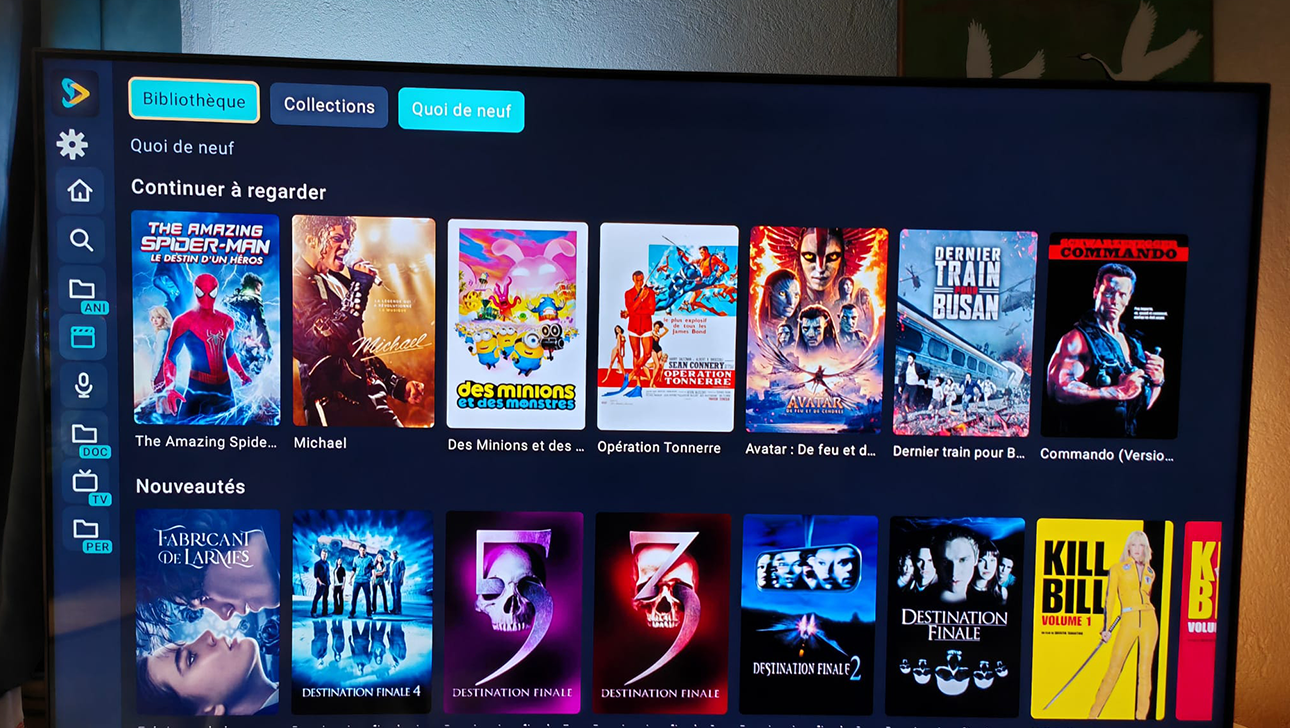
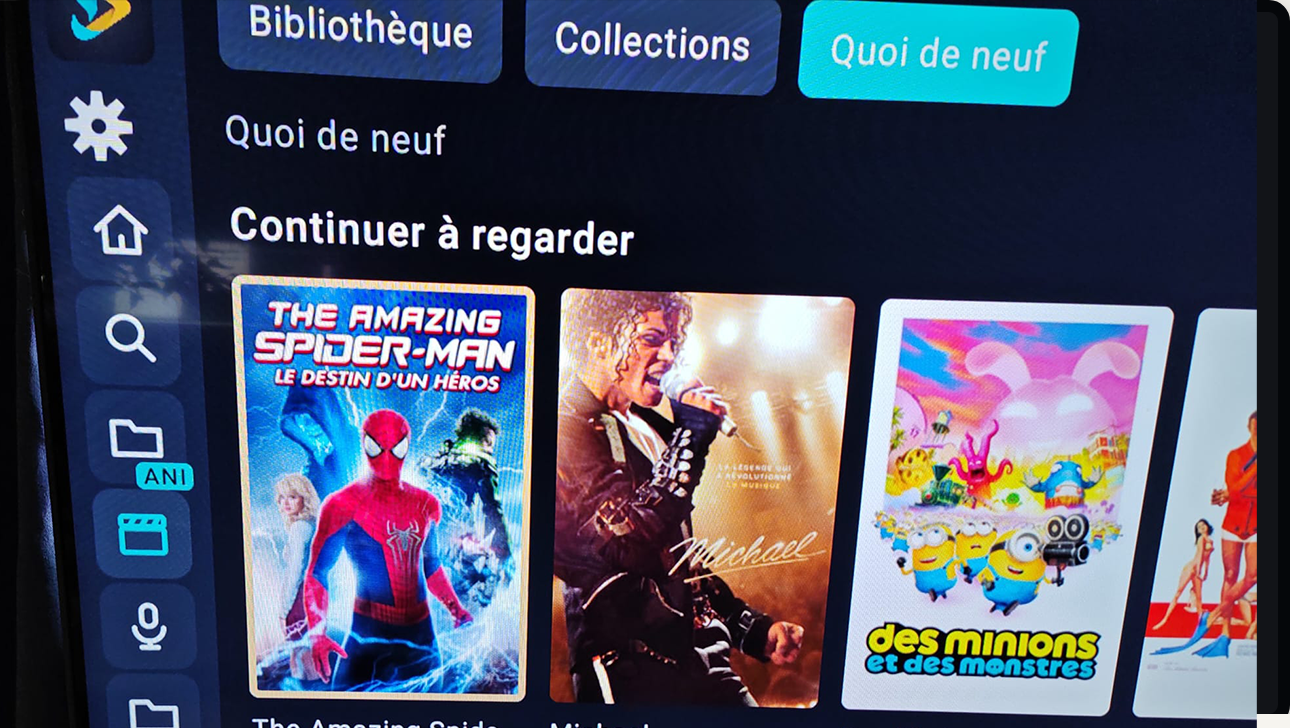
Toute l'application s'organise autour du menu de gauche. Il est réduit (icônes seulement) quand vous naviguez dans le contenu, et se déploie avec les noms quand vous revenez dessus.
| Ligne | Ce qu'elle ouvre |
|---|---|
| Accueil | Un résumé de tout : ce que vous regardiez, les nouveautés, etc. |
| Recherche | Trouver un film ou une série par son titre. |
| Vos bibliothèques (Films, Séries…) | Chacune a ses propres onglets : voir plus bas. |
| Roue crantée (en haut) | Les paramètres. |
L'écran principalL'Accueil
L'Accueil rassemble plusieurs rangées d'affiches. On les parcourt avec les flèches gauche/droite, on change de rangée avec haut/bas.
- Films - Continuer à voir / Séries - Continuer à voir : ce que vous avez commencé. Un épisode apparaît avec l'affiche de la série et une étiquette orange en coin « S2 · E5 » (saison 2, épisode 5).
- Derniers ajouts : les nouveautés de votre serveur.
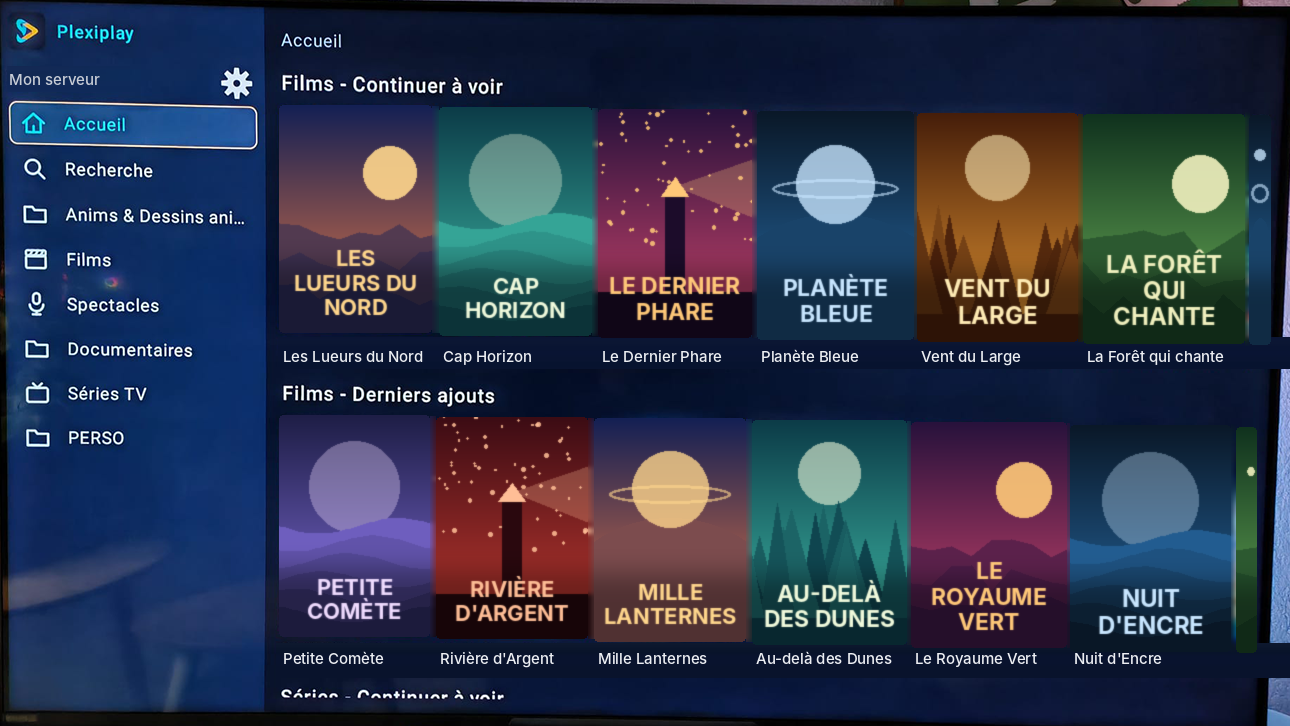
Ajouts multiples
Quand plus de 4 épisodes de la même saison viennent d'être ajoutés d'un coup, ils sont regroupés en une seule affiche avec un bandeau orange en haut : « 8 ajouts ». Un clic ouvre directement la page de cette saison, avec tous ses épisodes.
Retirer un titre de « Continuer à regarder »
Placez-vous sur l'affiche et maintenez OK environ 3 secondes. Un petit menu propose Supprimer de « Continuer à regarder » ou Annuler. Même chose pour retirer un titre de « Regarder à nouveau ».
Les onglets d'une bibliothèque
Quand vous ouvrez une bibliothèque (par exemple « Films »), des onglets apparaissent en haut :
- Bibliothèque : tous les titres ;
- Collections : regroupements (films uniquement) ;
- Style : parcourir par genre, humour, action, drame… (films et séries, voir Parcourir par style) ;
- Quoi de neuf : nouveautés, plus regardés, à revoir ;
- Idée TV : à l'écart, tout à droite, pour obtenir 5 idées de films au hasard (films uniquement, voir Idée TV).
RegarderLes films
Choisissez un film : sa fiche s'ouvre. En arrière-plan, la bande-annonce passe en silence et, si elle existe, une musique du film joue doucement.
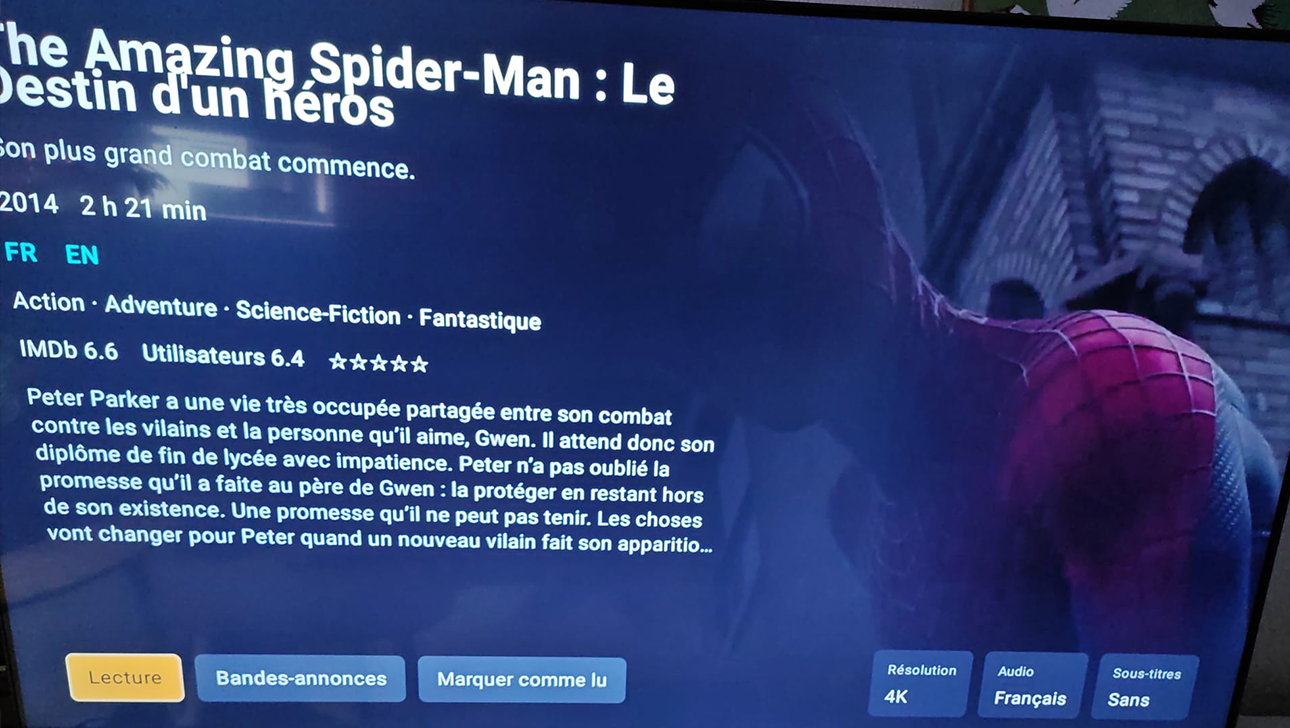
Avant de lancer la lecture, vous pouvez régler, directement sur la fiche :
- Conv. forcée (Oui / Non), à gauche de « Résolution » : demande au serveur de convertir ce film en entier au lieu de l'envoyer tel quel. À essayer si un film reste noir ou saccade alors que les autres passent. Le choix est mémorisé pour ce film seulement.
- Résolution : la qualité de l'image. Choisissez plus bas si la connexion est lente.
- Audio : la langue de la bande son.
- Sous-titres : une langue, ou « off ».
Les valeurs de départ viennent des paramètres. Appuyez sur Lecture pour commencer (ou Reprendre si vous l'aviez commencé). À côté :
- 🎬 Trailer lance la bande-annonce du film ;
- Marquer lu signale au serveur que vous avez déjà vu le film ; le bouton devient alors Marqué lu, et un nouvel appui annule.
RegarderLes séries
La fiche de la série
Un clic sur une série (ou sur un épisode de l'Accueil) ouvre sa fiche : affiche, titre, années, nombre de saisons et d'épisodes, résumé, notes, et en dessous la rangée des saisons.
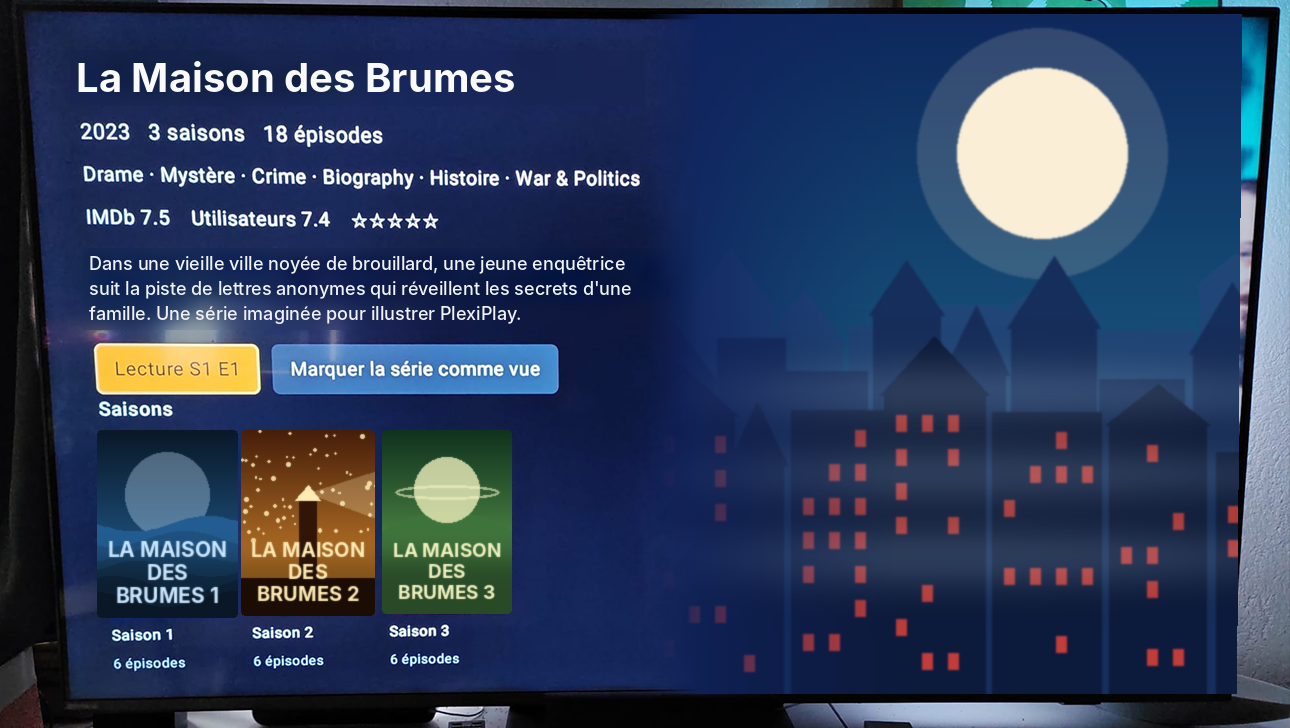
- Lecture S2 E5 lance directement le prochain épisode à voir (celui que Plex vous propose).
- Marquer la série comme vue coche tous les épisodes d'un coup. Un second clic les décoche.
- Le badge « Reste 7 » sur une saison indique le nombre d'épisodes qu'il vous reste à voir. Il n'apparaît que si vous avez déjà commencé la saison.
Dans une bibliothèque de séries, l'onglet Style permet aussi de parcourir vos séries par genre (voir Parcourir par style).
La page d'une saison
Choisissez une saison : tous ses épisodes s'affichent en liste, avec une vignette, le numéro, le titre, la durée et un court résumé. Un épisode vu est marqué « Vu », un épisode commencé montre une barre de progression. La liste s'ouvre sur l'épisode en cours, ou le premier non vu.
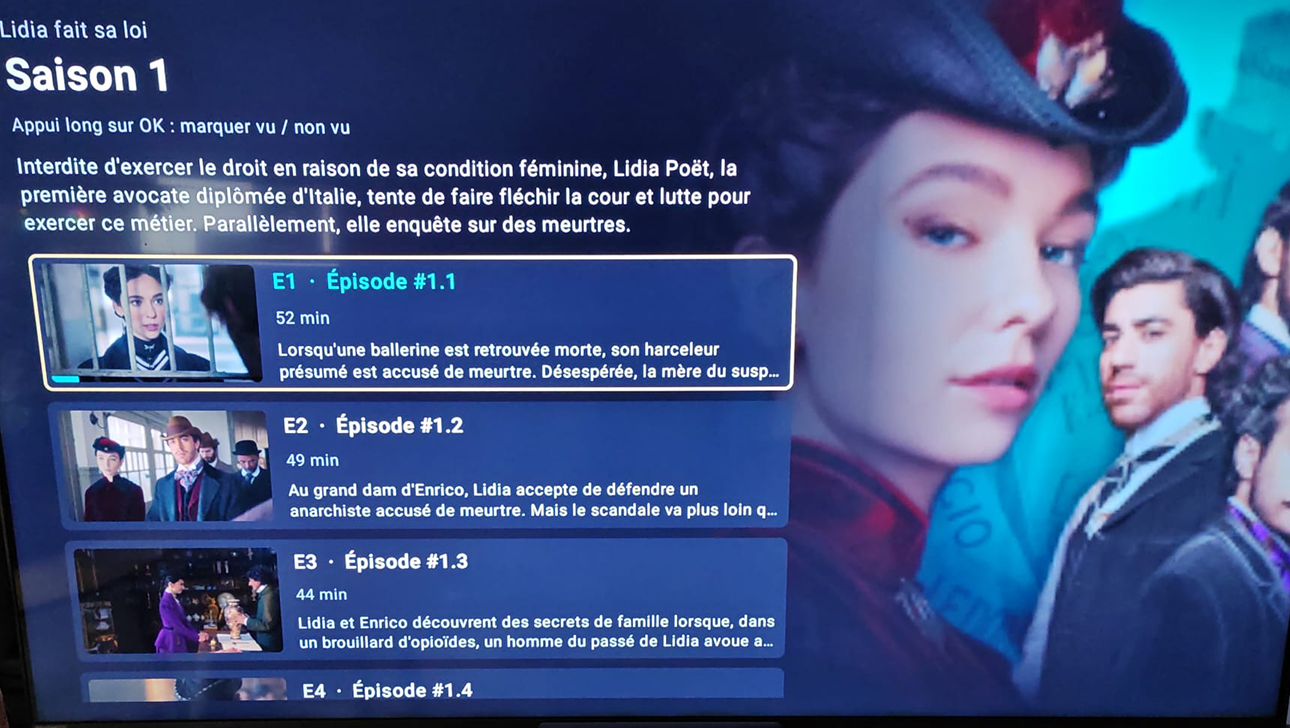
Lancer un épisode
Choisir un épisode ouvre sa page, identique à la fiche d'un film : vous réglez résolution, audio et sous-titres, puis Lecture. Le fond reprend la bande-annonce et la musique de la série.
Épisodes suivants : à la fin d'un épisode, le suivant démarre automatiquement (jusqu'à 5 de suite), avec les mêmes réglages audio et sous-titres.
Vu / non vu avec la télécommande
Sur la page d'une saison : maintenez OK sur un épisode pour le marquer comme vu ou non vu. Faites-le sur une affiche de saison (fiche de la série) pour marquer toute la saison.
TrouverParcourir par style
Dans une bibliothèque de films ou de séries, l'onglet Style (entre « Collections » et « Quoi de neuf » pour les films, entre « Bibliothèque » et « Quoi de neuf » pour les séries) ouvre une fenêtre qui regroupe tous les genres de votre bibliothèque.
Choisissez le style
Chaque style a sa case, avec en fond l'image assombrie d'un film (ou d'une série) de votre bibliothèque, et son nom sur un bouton : Humour, Action, Drame, Horreur, Science-fiction… OK sur le nom choisit le style. Une même case regroupe les noms équivalents (par exemple « Comedy » et « Comédie »).
La page affiche tous les titres du style
La fenêtre se ferme et la page montre tous les films (ou séries) du style, présentés comme la bibliothèque entière. Le titre en haut devient « Style : Humour », suivi du nombre de titres. Un titre qui a plusieurs genres apparaît dans chacun de ses styles. Tout se comporte comme ailleurs : ouvrir une fiche, marquer comme vu, etc.
Revenir à la page normale
Retour ramène à la page habituelle de la bibliothèque. Changer d'onglet ou de bibliothèque efface aussi le style.
Styles
S'inspirerIdée TV : 5 films au hasard
Pas d'idée pour la soirée ? Dans une bibliothèque de films, le bouton Idée TV se trouve tout à droite de la rangée d'onglets, bien séparé des autres. Il propose 5 films tirés au hasard, parmi ceux que vous n'avez pas encore vus.
Ouvrez « Idée TV » et choisissez un thème
Une fenêtre « Idées de films pour votre séance » s'ouvre. Un menu déroulant liste les styles de la bibliothèque, plus « Pas de préférence » (tous styles confondus). ▲ ▼ pour choisir, OK pour valider.
Découvrez les 5 propositions
Les 5 affiches apparaissent, chacune avec son titre et, dessous, un petit bouton « Bande-annonce ». Le tirage est vraiment aléatoire. Un clic sur une affiche ouvre la fiche du film, comme partout ailleurs ; Retour vous ramène aux mêmes 5 propositions.
Pas convaincu ? « Autre tirage »
Le bouton Autre tirage en bas de la fenêtre propose 5 nouveaux films, en évitant ceux qui viennent d'être proposés. Fermer (ou Retour depuis la fenêtre) revient à la bibliothèque.
Idées de films pour votre séance
Plexiplay va vous faire 5 propositions pour votre séance ciné :
Thème : Humour ▾TrouverLa recherche
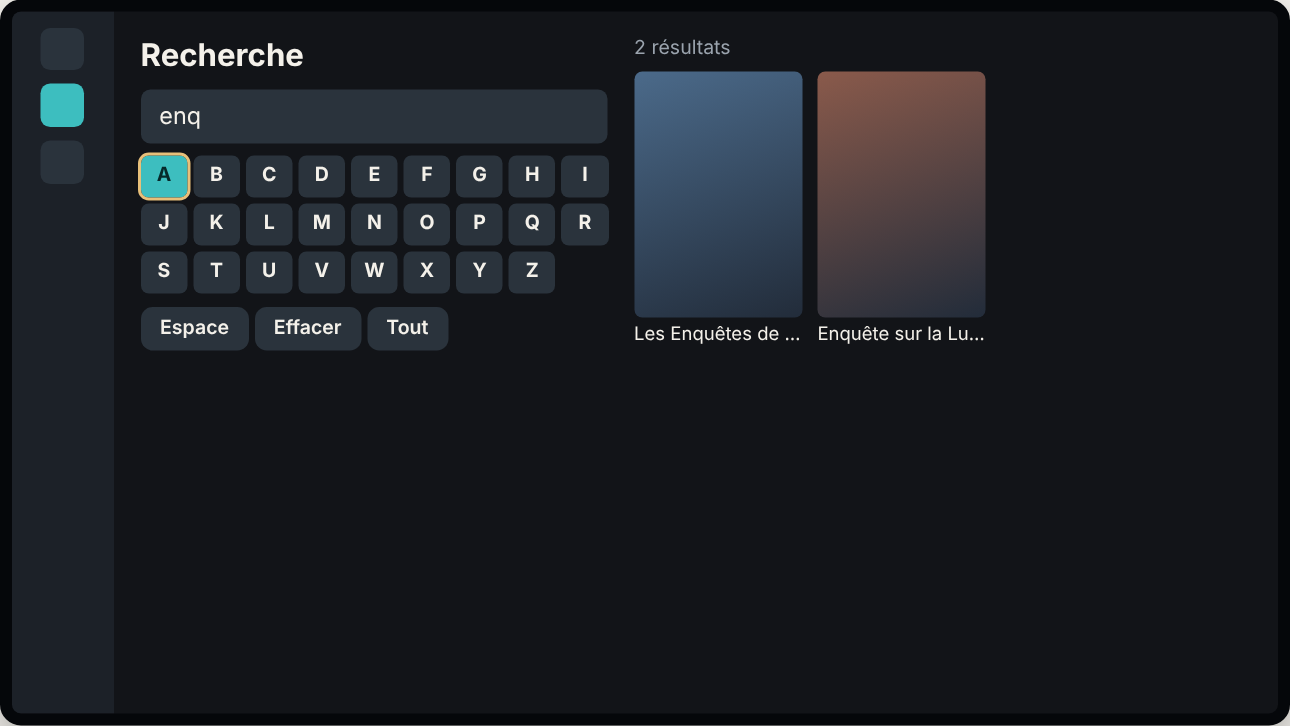
Ouvrez Recherche dans le menu de gauche. Un clavier s'affiche tout de suite.
Tapez une partie du titre
Déplacez-vous sur les lettres avec les flèches, OK pour taper. Espace, Effacer (une lettre) et Tout (tout effacer) sont en bas du clavier.
Dès 3 lettres, les résultats apparaissent
Pas besoin du titre entier : « mat » trouve « Matrix ». La recherche ignore les accents et les majuscules.
Allez vers la droite pour choisir
Les titres qui commencent par vos lettres viennent en premier. OK ouvre la fiche, comme partout.
Pendant la vidéoLa lecture
| Touche | Effet |
|---|---|
| OK | Pause / lecture. |
| ← → | Reculer / avancer dans la vidéo. |
| Retour | Quitter la lecture et revenir à la fiche. Votre progression est enregistrée : vous retrouvez le film dans « Continuer à voir ». |
Le bouton « i » : que se passe-t-il ?
Dans la barre de commandes de la lecture, le bouton « i » affiche des informations sur la vidéo en cours :
- 1er appui : l'état de la lecture, lecture directe ou conversion par le serveur, décodeur de l'image et du son, images perdues, son reçu.
- 2e appui : la page Diagnostic : votre appareil, l'écran, les décodeurs de la TV, le fichier d'origine, la demande envoyée au serveur, le réseau. Très utile si une vidéo pose problème : une photo de cette page permet de comprendre rapidement ce qui se passe.
- 3e appui : le panneau se ferme.
Les prérolls avant le film
Avant certains films, une courte annonce (un préroll) peut passer. Dans les paramètres, Prérolls choisit entre Séquentiel externe (un préroll différent à chaque film, dans l'ordre) et Aléatoire serveur (choisi par votre serveur Plex). Volume des prerolls règle leur volume, et Désactiver les prerolls les coupe pendant 7 jours. Si un préroll ne peut pas être lu, un message « Erreur preroll » s'affiche brièvement et le film démarre normalement.
SortirQuitter et se déconnecter
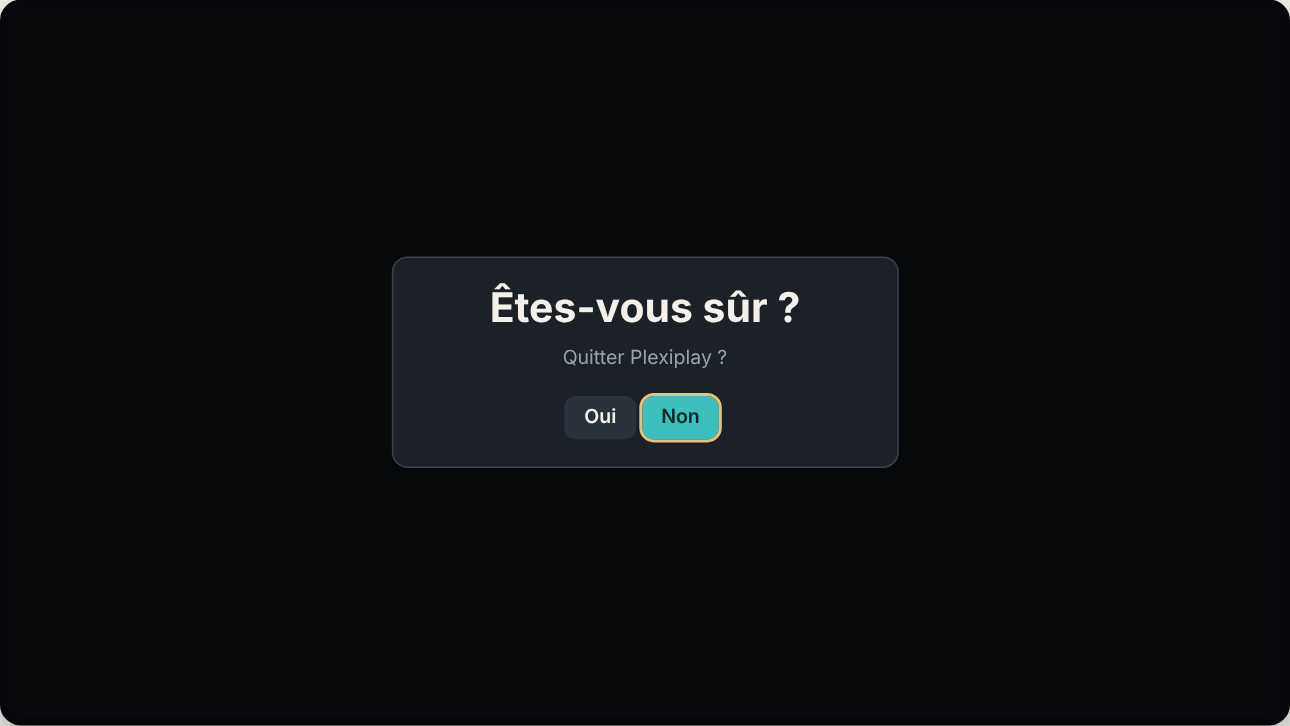
- Quitter Plexiplay : depuis l'Accueil, appuyez sur Retour. Une fenêtre « Êtes-vous sûr ? Quitter Plexiplay ? » apparaît. Choisissez Oui pour sortir ou Non pour rester.
- Se déconnecter : dans les paramètres, ligne « Se déconnecter ». Même confirmation « Êtes-vous sûr ? ». Vous devrez ensuite ressaisir un code pour vous reconnecter.
AideQuestions fréquentes
Je ne vois aucune bibliothèque à gauche
Vérifiez dans les paramètres la ligne « Serveur » : si vous avez plusieurs serveurs, appuyez dessus pour passer à un autre. Vérifiez aussi « Bibliothèques affichées » : elles sont peut-être décochées. Si le message indique « serveur injoignable », le serveur est éteint ou inaccessible depuis chez vous.
La vidéo saccade ou met du temps à démarrer
Sur la fiche, choisissez une résolution plus basse. Dans les paramètres, essayez « Puissance : SERVER » (le serveur prépare la vidéo) et le lecteur « ExoPlayer ». Si un film ne démarre pas du tout, essayez « mpv ».
Je n'ai pas de sous-titres, ou pas dans ma langue
Le film ne les contient peut-être pas. Sur la fiche, ouvrez la ligne « Sous-titres » : elle liste uniquement ce qui existe pour ce film.
Un film 4K ou HDR reste noir, ou l'image saccade, avec ma box d'opérateur
Si la box est branchée sur une TV Full HD, activez dans les paramètres la ligne « Box Player sur TV FullHD » (Oui). Si un seul film pose problème, ouvrez sa fiche et mettez « Conv. forcée » sur Oui. Pour comprendre la cause, appuyez deux fois sur le bouton « i » pendant la lecture (page Diagnostic).
Le thème Futuriste est lent ou saccadé
Il demande une TV ou un boîtier puissant et récent. Repassez sur « Néon » ou « Classique » dans Paramètres, ligne « Thème » : le changement est immédiat.
Comment mettre à jour Plexiplay ?
Paramètres, ligne « Recherche mise à jour » : appuyez dessus pour vérifier. Si une version est proposée, choisissez « Mise à jour ». L'application vérifie aussi seule à chaque démarrage.
Un titre reste dans « Continuer à regarder » alors que je l'ai fini
Maintenez OK 3 secondes sur l'affiche, puis choisissez « Supprimer de Continuer à regarder ».
Puis-je utiliser Plexiplay avec le serveur d'un ami ?
Oui, à condition qu'il l'ait partagé avec votre compte Plex. Il apparaît alors dans la ligne « Serveur » des paramètres.
Feuille de routeCe qui viendra plus tard
Plexiplay évolue régulièrement. Certaines fonctions ne sont pas encore disponibles et seront ajoutées plus tard (la vérification des invitations de serveurs d'amis, par exemple, est déjà disponible dans les paramètres) :
- La reprise à la position exacte d'un épisode de série commencé.
- Un compte à rebours avant le lancement automatique de l'épisode suivant.
- D'autres fonctions secondaires, au fil des mises à jour.
Chaque nouvelle version se télécharge depuis les paramètres de Plexiplay : rien d'autre à installer.